Daily Notes AI 配置指南

本指南说明如何在应用中配置 AI 功能,以及如何从各服务商获取 API Key 并填入设置。


一、前置条件


二、应用内配置步骤

  1. 打开设置
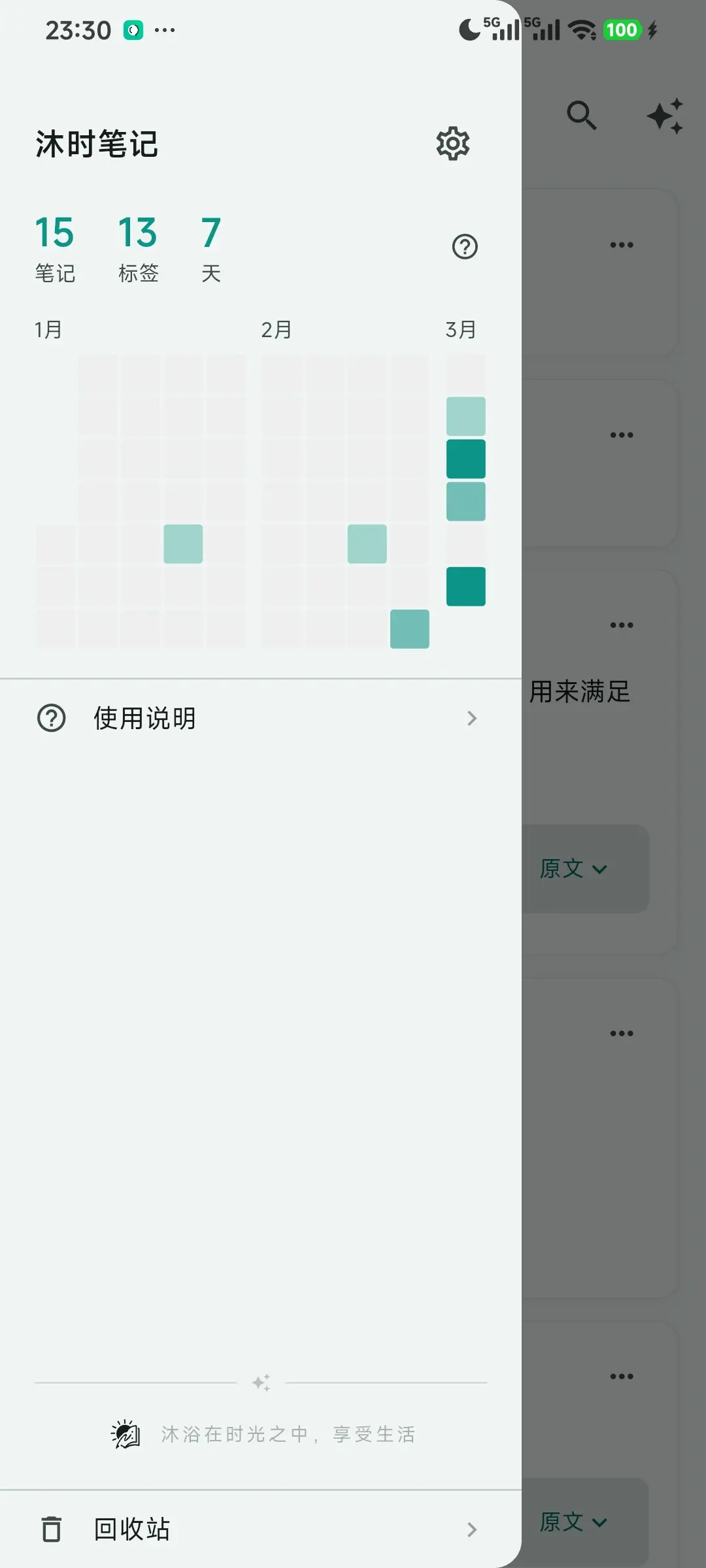
    在应用侧边栏或主导航中进入 设置(路由:/settings)。
  2. 选择 AI 服务策略
    • Plus 模式:使用后端统一 AI 服务(需 Plus 会员)。
    • 自定义模式:使用本机配置的 AI 服务商(需至少基础会员)。
  3. 在自定义模式下选择 AI 服务提供商
    在「AI 服务提供商」中选择其一:阿里云百炼、Google Gemini、智普 AI、豆包 AI。
  4. 填写该服务商的配置项
    选择提供商后,下方会展开配置表单,请按需填写:
    • API Key(必填):从对应服务商控制台获取。
    • Endpoint(可选):留空则使用该服务商默认端点。
    • 模型名称(可选):留空则使用默认模型。
    • 视觉模型名称(可选):用于图片识别,留空则使用默认。
    • 语音模型名称(可选):用于音频转录,留空则使用默认或未配置。
    保存方式:输入框失焦或修改后会自动持久化,并触发 AI 服务重建。
  5. 其他 AI 相关设置
    • 图片解析提示词:在「图片解析提示词」折叠项中可编辑,作为 AI 解析图片时的系统提示词,留空则使用内置模板。
    • 上传图片后自动解析:开关控制新上传图片是否自动走 AI 解析。

三、各服务商 API Key 获取步骤

1. Google Gemini:如何新建 API 密钥

官方页面(需 Google 账号登录)

步骤一:登录并打开 API 密钥页

使用 Google 账号登录 Google AI Studio,在左侧菜单点击 「API 密钥」,进入 API 密钥管理页。

步骤一:打开 API 密钥页面

图:Google AI Studio 左侧为 Dashboard / API 密钥 / 项目 等,主区域有「创建 API 密钥」按钮及密钥列表表头。

步骤二:点击「创建 API 密钥」

在页面主区域点击 「创建 API 密钥」 按钮,会弹出创建密钥的对话框。

步骤三:在弹窗中命名并选择项目

在弹窗中完成以下两项后点击 「创建密钥」

步骤三:创建密钥弹窗

图:弹窗中包含「为密钥命名」输入框和「项目」下拉框,底部为「取消」「创建密钥」按钮。

步骤四:复制并保存密钥

创建成功后,密钥会仅显示一次,请立即复制并保存到安全处。若未复制就关闭,需删除该密钥后重新创建。

若列表中已有密钥,可在对应行点击 「复制 API 密钥」 再次复制。

步骤四:在列表中复制 API 密钥

图:密钥列表每一行有「复制 API 密钥」按钮,点击即可复制该密钥。

在本应用中的填写


2. 阿里云百炼(DashScope):如何新建 API 密钥

获取阿里云模型密钥

  1. 注册账号:若无阿里云账号,需首先注册
    如遇问题,请参见注册阿里云账号
  2. 开通阿里云百炼:使用阿里云主账号前往阿里云百炼大模型服务平台,阅读并同意协议后,将自动开通阿里云百炼,如果未弹出服务协议,则表示您已经开通。
    如果开通服务时提示“您尚未进行实名认证”,请先进行实名认证
  3. 获取 API Key:前往密钥管理页面,单击创建 API Key,即可通过 API KEY 调用大模型。

在本应用中的填写


3. 智谱 AI

官方入口(需智谱账号登录)

操作步骤概要

  1. 打开 智谱 AI 开放平台,注册/登录账号。
  2. 完成实名认证后可获得免费额度(新用户约 100 万 token,实名后另有额度)。
  3. 进入 个人中心API Key 管理
  4. 点击 「创建 API Key」,复制生成的 Key。

在本应用中的填写


4. 豆包 AI(火山方舟)

官方入口(需火山引擎账号登录)

操作步骤概要

  1. 登录 火山引擎,完成实名认证。
  2. 顶部菜单 「产品」「大模型」 → 进入 「火山方舟」
  3. 左侧 「API Key 管理」 → 点击 「创建 API Key」,命名后创建并复制密钥。
  4. 「开通管理」 中为需要的大模型开通对应服务。

在本应用中的填写


五、常见问题